

Poniżej znajduje się instrukcja krok po kroku dotycząca tworzenia nowych skrzynek pocztowych w panelu OX.
1. Logowanie do panelu
Aby rozpocząć, należy zalogować się do panelu zarządzania pocztą:
https://mailmanage.cloud.dmtec.eu/userLogin
2. Utworzenie nowego konta
UWAGA! Jeżeli domena podczas dodawania konta na liście nie ma odpowiedniej domeny należy przejść do pkt. 4 instrukcji
Po zalogowaniu w prawym górnym rogu znajduje się niebieski przycisk „Nowe konto”:

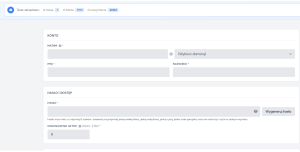
Kliknięcie tego przycisku otworzy formularz tworzenia nowej skrzynki pocztowej.
3. Uzupełnienie danych
W formularzu należy wprowadzić:
- Nazwa skrzynki – adres pocztowy, który ma zostać utworzony.
- Imię i nazwisko – imię i nazwisko osoby korzystającej z adresu. Jest to pole obowiązkowe i jest oznaczone gwiazdką (*).
- Hasło – hasło do nowej skrzynki pocztowej.
- Aliasy lub przekierowania – opcjonalnie można skonfigurować aliasy lub przekierowania, jeżeli są potrzebne.
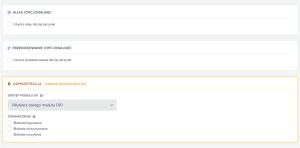 Po uzupełnieniu wszystkich wymaganych danych należy przejść na dół formularza i kliknąć „Dodaj konto”:
4. Brak odpowiedniej domeny
Jeżeli podczas tworzenia skrzynki na liście „Wybierz domenę” nie ma domeny, w której ma zostać utworzony adres, należy najpierw dodać tę domenę do panelu.
W tym celu należy:
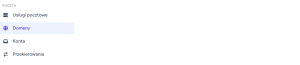
- W menu znajdującym się po lewej stronie kliknąć „Domeny”.
- Dodać odpowiednią domenę.
- Po jej dodaniu wrócić do opcji „Nowe konto”.
- Wybrać dodaną domenę z listy „Wybierz domenę”.
- Uzupełnić dane nowej skrzynki i kliknąć „Dodaj konto”.
 Ważne: Domena musi być dodana w panelu przed utworzeniem skrzynki pocztowej w tej domenie.


