

Poniższa instrukcja pokazuje krok po kroku, jak ustawić przekierowanie wiadomości z istniejącej skrzynki pocztowej na inny adres e-mail w panelu OX.
1. Logowanie do panelu
Zaloguj się do panelu zarządzania pocztą dostępnego pod adresem:
https://mailmanage.cloud.dmtec.eu/userLogin
2. Wybór konta pocztowego
Po zalogowaniu przejdź do zakładki Konta.
a instrukcja pokazuje krok po kroku, jak ustawić przekierowanie wiadomości z istniejącej skrzynki pocztowej na inny adres e-mail w panelu OX.
1. Logowanie do panelu
Zaloguj się do panelu zarządzania pocztą dostępnego pod adresem:
https://mailmanage.cloud.dmtec.eu/userLogin
2. Wybór konta pocztowego
Po zalogowaniu przejdź do zakładki Konta.
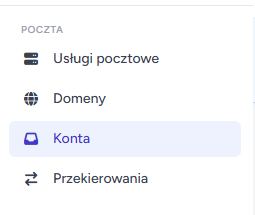
Na ekranie pojawi się lista dostępnych kont pocztowych. Wybierz konto, dla którego chcesz ustawić przekierowanie.
3. Dodanie adresu do przekierowania
W sekcji dotyczącej przekierowania wiadomości kliknij przycisk „+”.

Wprowadź adres e-mail, na który mają być przekazywane wiadomości.
Kliknij przycisk Zapisz ✅, aby zatwierdzić ustawienia
– zaznaczenie opcji Pozostaw kopię wiadomości w skrzynce źródłowej spowoduje zachowanie kopie oryginlanej wiadomość na koncie pocztowym
4. Dodanie aliasu
W sekcji dotyczącej aliasów kliknij przycisk „+”.
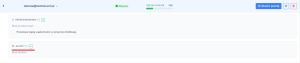
Otworzy się okno dodawania nowego aliasu.
W polu Źródło aliasu wpisz nazwę aliasu, który ma zostać utworzony.
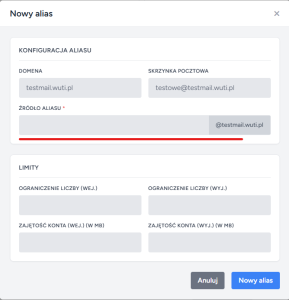
Po wpisaniu nazwy aliasu pozostałe pola pozostaw bez zmian.
Aby zakończyć konfigurację, kliknij przycisk Nowy Alias.
Po zapisaniu alias będzie przypisany do wybranego konta pocztowego, a wiadomości wysyłane na adres aliasu będą trafiały do tej samej skrzynki.


