

W trakcie realizacji usługi transferu poczty Twoje wiadomości e-mail cały czas są bezpiecznie obsługiwane przez serwery dotychczasowego dostawcy hostingu. Ten etap trwa do momentu, w którym po naszej stronie zostaną zmienione główne wpisy DNS.
Po tej zmianie sieć stopniowo aktualizuje informacje o nowej konfiguracji, co jest naturalnym etapem całego procesu. Wiadomości wysyłane do Ciebie mogą trafić zarówno na poprzedni serwer, jak i już do nas – po stronie UTI. Zdarza się również, że część korespondencji dotrze z niewielkim opóźnieniem, po czym spokojnie pojawi się w Twojej skrzynce.
Gdy transfer danych zostanie zakończony i otrzymasz od nas wiadomość z nowymi danymi dostępowymi, możesz przystąpić do konfiguracji nowego konta w Mozilla Thunderbird.
Jeśli masz już utworzoną skrzynkę, skorzystaj z poniższej instrukcji w celu skonfigurowania programu pocztowego w oprogramowaniu Mozilla Thunderbird. Wstępna konfiguracja umożliwia automatyczne wybranie ustawień serwera, które później możesz zmienić
(użyta nazwa konta pocztowego jest tylko przykładem).
- Uruchom aplikację: Mozilla Thunderbird
- Wybieramy: Konfiguracja istniejącego adresu e-mail
- Wprowadzamy Imię i nazwisko oraz Adres e-mail , a następnie Kontynuuj (Thunderbird automatycznie rozpocznie proces konfiguracji serwera poczty)
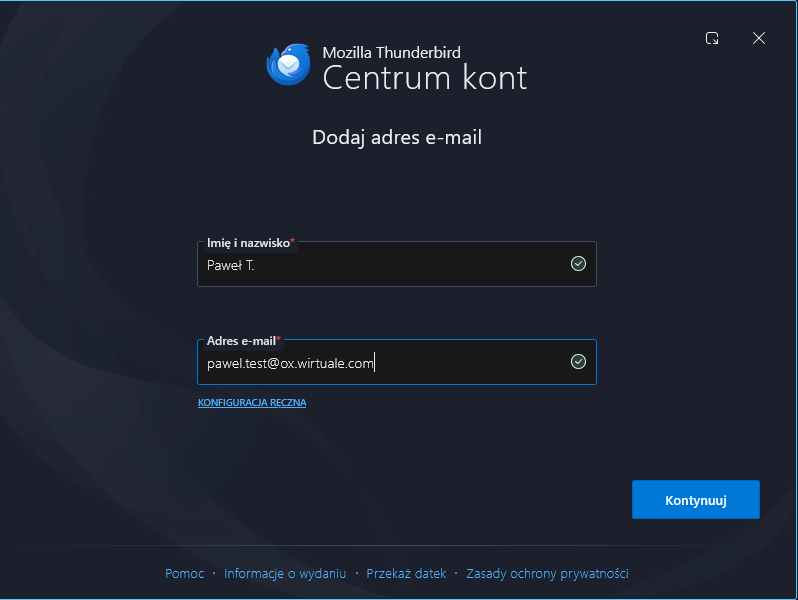
4. Po pobraniu ustawień serwera poczty, zostaną one wyświetlone zgodnie z ekranem (należy ręcznie edytować ustawienia)
Poczta przychodząca
Protokół: IMAP
Adres serwera: mail.blue365.eu
Port: 993
Metoda Uwierzytelniania: Zwykłe hasło
Bezpieczeństwo połączenia: SSL/TLS
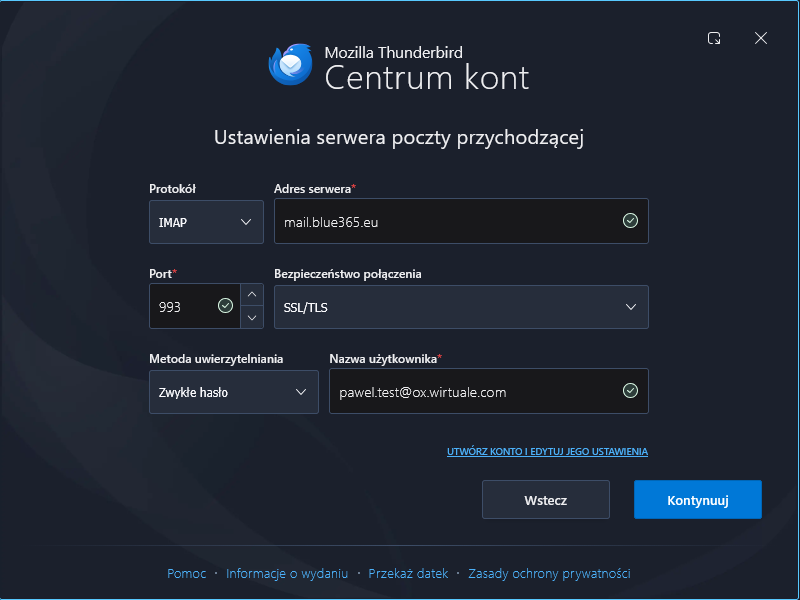
Po zmianie powyższych ustawień klikamy Kontynuuj
Poczta wychodząca
Protokół : SMTP
Adres serwera: mail.blue365.eu
Port: 465
Metoda Uwierzytelniania: Zwykłe hasło
Bezpieczeństwo połączenia: SSL/TLS
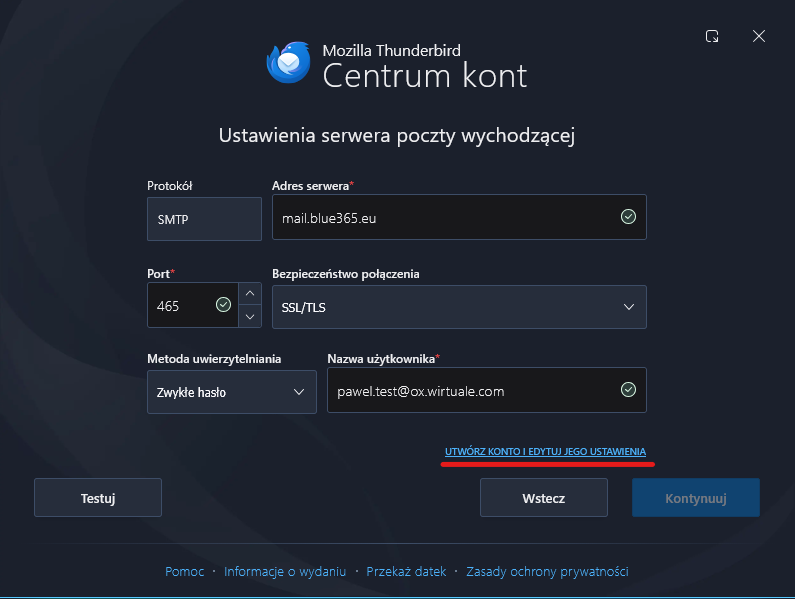
5. Następnie klikamy Utwórz konto i edytuj jego ustawienia
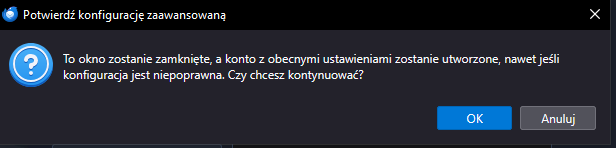
6. Program poprosi o potwierdzenie wprowadzonej konfiguracji, klikamy przycisk OK
7. Od tego momentu konto zostanie dodane w programie. Gdy konto zostanie wybrane program poprosi o aktualne hasło do skrzynki pocztowej (taki sam efekt będzie przy próbie wysłania wiadomość)
W obu przypadkach należy zaznaczyć opcję Użyj Menedżera haseł, aby zachować to hasło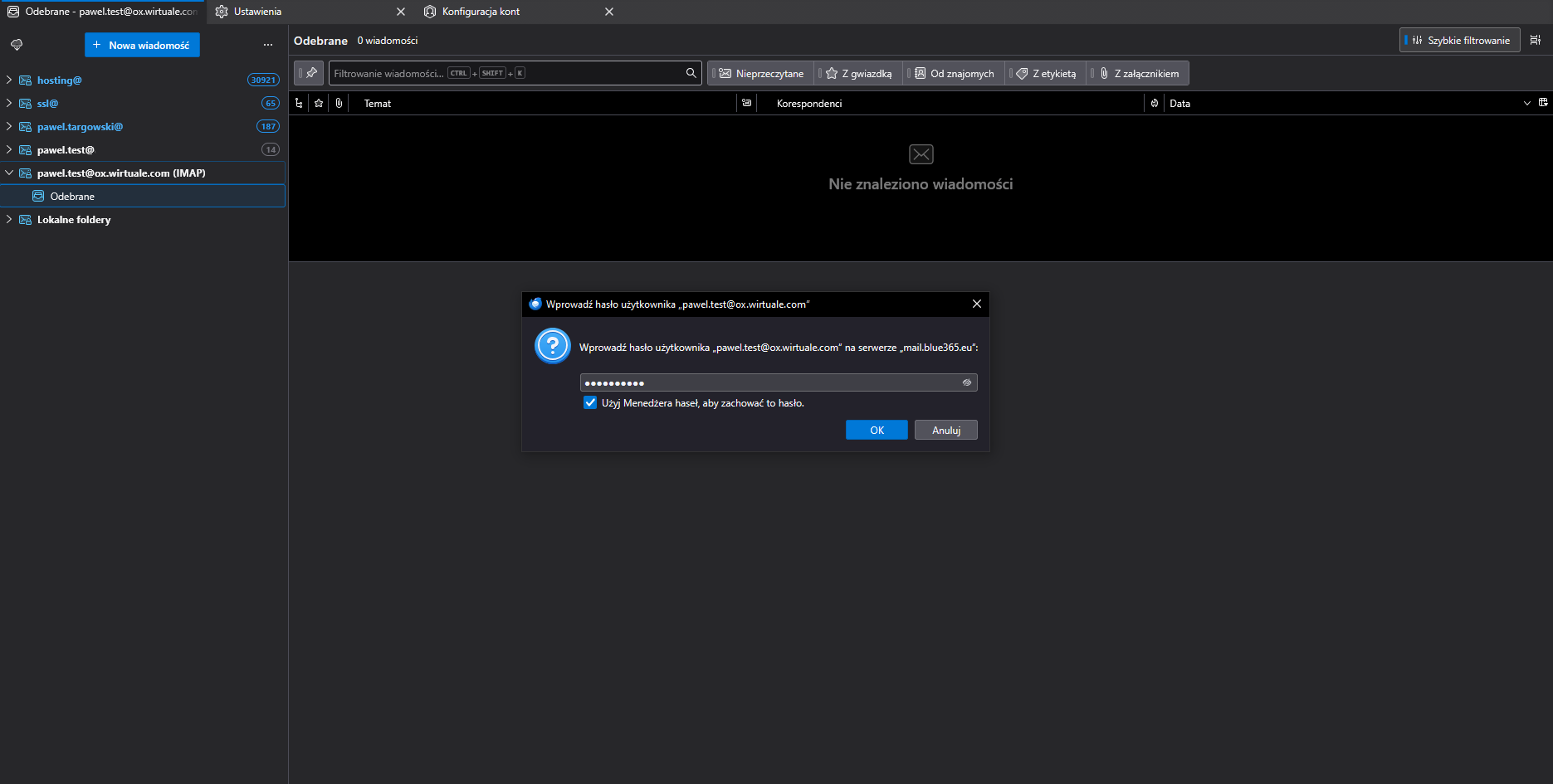
Usługa poczty, od tego momentu powinna działać bez zarzutu
Powyższe dodawanie konta w pełni działa dla aktualnej wersji oprogramowania Thunderbird, jeżeli w twoim oprogramowaniu występują kłopoty z automatycznym dodawaniem nowego konta, zaktualizuj oprogramowanie do najnowszej wersji lub zgłoś problem do obsługi technicznej Mozilla Thunderbird.


