

Korzystają z usługi na urządzeniach mobilnych z system Android zalecamy skorzystanie z aplikacji K9-Mail, gdyż aplikacja ta posiada odpowiednią certyfikację zabezpieczeń które są zgodne z zaleceniami firmy CERT POLSKA
Aby pobrać aplikację należy przejść do Sklep Play -> w pasku wyszukiwania wpisać frazę K9-Mail -> kliknąć przycisk instaluj.
Aplikacja automatycznie pobrana i zainstalowana na urządzeniu.
Po włączeniu aplikacji ukaże się nam poniższy ekran powitalny aplikacji. Następnie klikamy przycisk Rozpocznij.

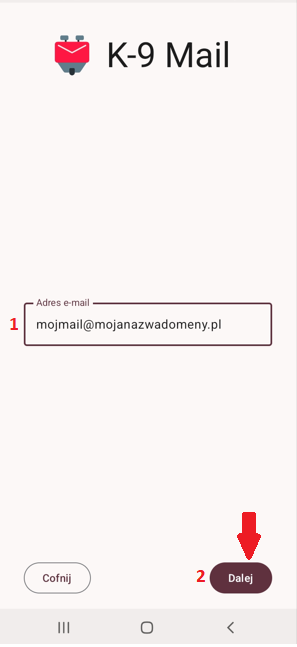
W kolejnym kroku w polu (punk 1) wpisujemy nazwę konta pocztowego np. mojmail@mojanazwadomeny.pl
Następnie klikamy przycisk dalej (punkt 2)
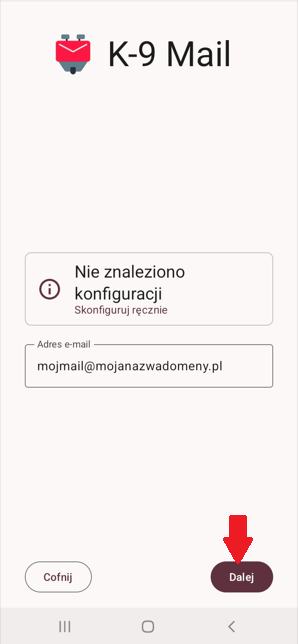
Po przejściu do kolejnego ekranu otrzymamy komunikat “Nie znaleziono konfiguracji”, w tym przypadku należy kliknąć przycisk Dalej, po czym zostaniemy przekierowani do ręcznej konfiguracji aplikacji.
W kolejnym etapie będziemy mieli możliwość wyboru typu konta oraz możliwość wprowadzenia odpowiednich danych konfiguracyjnych dla poczty przychodzącej

1 Protokół – protokół przy pomocy którego aplikacja ma się łączyć z serwerem poczty
IMAP – dla kont, które synchronizują wiadomości między serwerem a urządzeniem.
POP3 – dla kont, które pobierają wiadomości z serwera i zapisują je lokalnie na urządzeniu.
2 Serwer – w tym polu należy wpisać nazwę serwera pocztowego. Nazwa serwera pocztowego powinna mieć postać mail.mojanazwadomeny.pl
3 Zabezpieczenia – w tym polu należy wybrać opcja to SSL/TLS
4 Port – wartość jaką należy wpisać to 993
5 Uwierzytelnianie – należy zaznaczyć opcję Normalne hasło
6 Nazwa użytkownika – tutaj wpisujemy pełny adres mail np: mojmail@mojanazwadomeny.pl
7 Hasło – wpisujemy aktualne hasło do konta pocztowego
W momencie gdy wszystkie powyższe pola zostaną uzupełnione klikamy w przycisk Dalej
Kolejnym etap będzie skonfigurowanie ustawień aplikac0ji dla poczty wychodzącej.
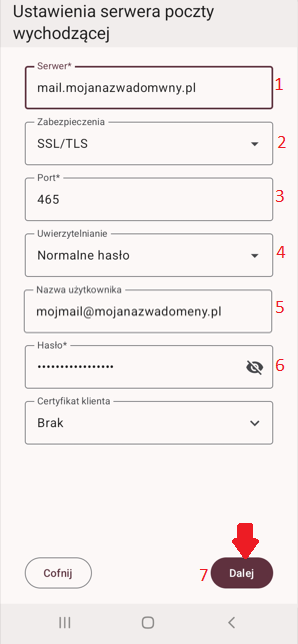
1 Serwer* – nazwa serwera poczty wychodzącej jest taka sama jak dla poczty przychodzącej czyli mail.mojanazwadomeny.pl
2 Zabezpieczenia – w tym polu należy wybrać opcja to SSL/TLS
3 Port – wartość jaką należy wpisać to 465
4 Uwierzytelnianie – należy zaznaczyć opcję Normalne hasło
5 Nazwa użytkownika – tutaj wpisujemy pełny adres mail np: mojmail@mojanazwadomeny.pl
6 Hasło – wpisujemy aktualne hasło do konta pocztowego
Po uzupełnieniu wszystkich pól odpowiednimi informacjami należy kliknąć przycisk Dalej.
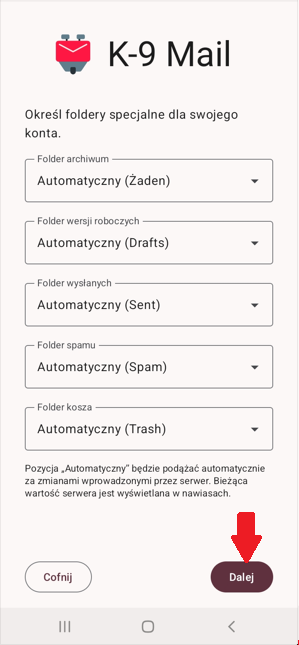
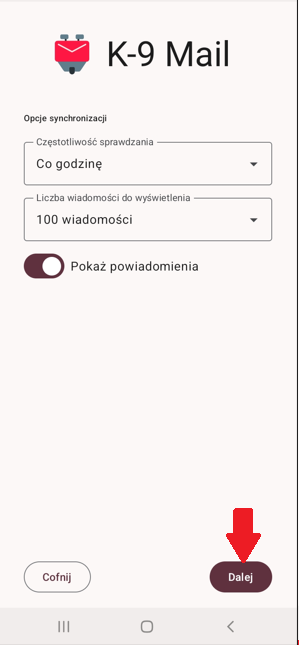
W kolejnych etapach mamy możliwość spersonalizowania sposobu działania aplikacji min. określenie specjalnych folderów dla konta czy też ustawienie częstotliwości odświeżania skrzynki pocztowej oraz ilości wyświetlanych wiadomości na ekranie głównym aplikacji.
(na zrzutach zostały wybrane domyślne ustawienia)
Po dokonaniu personalizacji klikamy przycisk Dalej
W kolejnym etapie możemy ustawić opcjonalnie nazwę konta widoczną tylko z poziomu aplikacji
Oraz podpis który będzie podpinany automatycznie do wysyłanej wiadomości. Po wpisaniu odpowiednich informacji ponownie klikamy przycisk Dalej
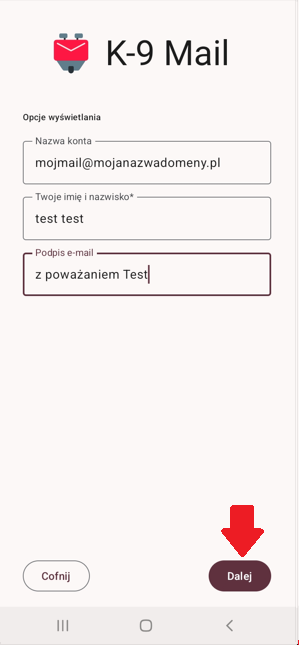
W kolejnym etapie możemy ustawić opcjonalnie nazwę konta widoczną tylko z poziomu aplikacji
Oraz podpis który będzie podpinany automatycznie do wysyłanej wiadomości. Po wpisaniu odpowiednich informacji ponownie klikamy przycisk Dalej
Ostatecznym etapem jest ustawienie uprawnień aplikacji K9-Mail do kontaktów znajdującej się na urządzeniu. Dzięki temu aplikacja będzie mogła sugerować kontakty połączone z adresem mail.
Ten krok można pominąć.
Po zakończeniu konfiguracji powyższych etapów, na ekranie ukaże się nam zawartość konta pocztowego, co jest równoznaczne z prawidłowo przeprowadzoną konfiguracją aplikacji.


