
W trakcie realizacji usługi transferu poczty Twoje wiadomości e-mail cały czas są bezpiecznie obsługiwane przez serwery dotychczasowego dostawcy hostingu. Ten etap trwa do momentu, w którym po naszej stronie zostaną zmienione główne wpisy DNS.
Po tej zmianie sieć stopniowo aktualizuje informacje o nowej konfiguracji, co jest naturalnym etapem całego procesu. Wiadomości wysyłane do Ciebie mogą trafić zarówno na poprzedni serwer, jak i już do nas – po stronie UTI. Zdarza się również, że część korespondencji dotrze z niewielkim opóźnieniem, po czym spokojnie pojawi się w Twojej skrzynce.
Gdy transfer danych zostanie zakończony i otrzymasz od nas wiadomość z nowymi danymi dostępowymi, możesz przystąpić do zmiany konfiguracji konta w Outlook
Chcąc dokonać zmian w istniejącej konfiguracji w oprogramowaniu Microsoft Outlook
- Uruchom aplikację: Microsoft Outlook.
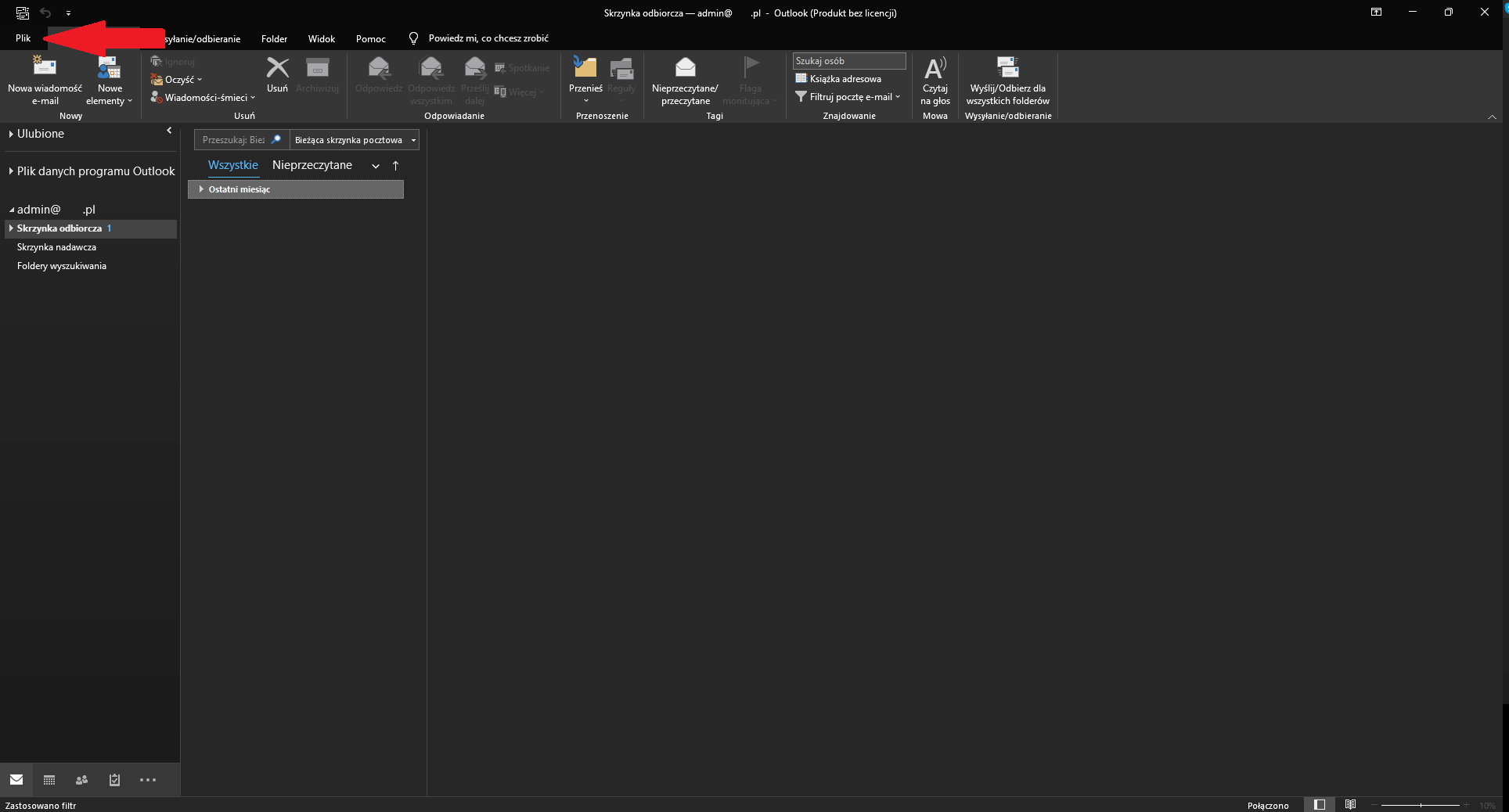
- Z górnego menu wybierz opcję: Plik
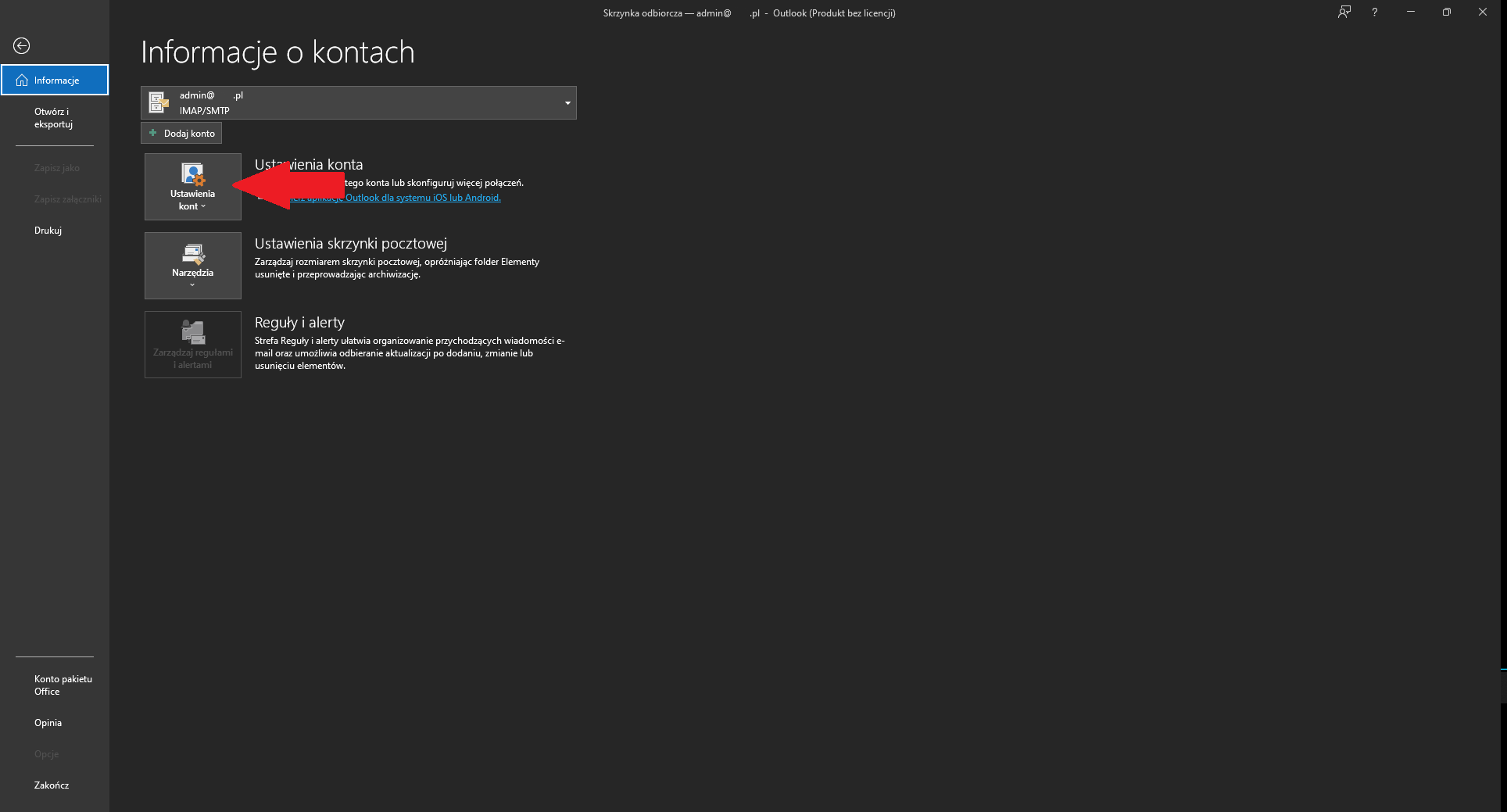
- Wybierz Ustawienia Kont
- W rozwijanym menu wybierz Ustawienia serwera
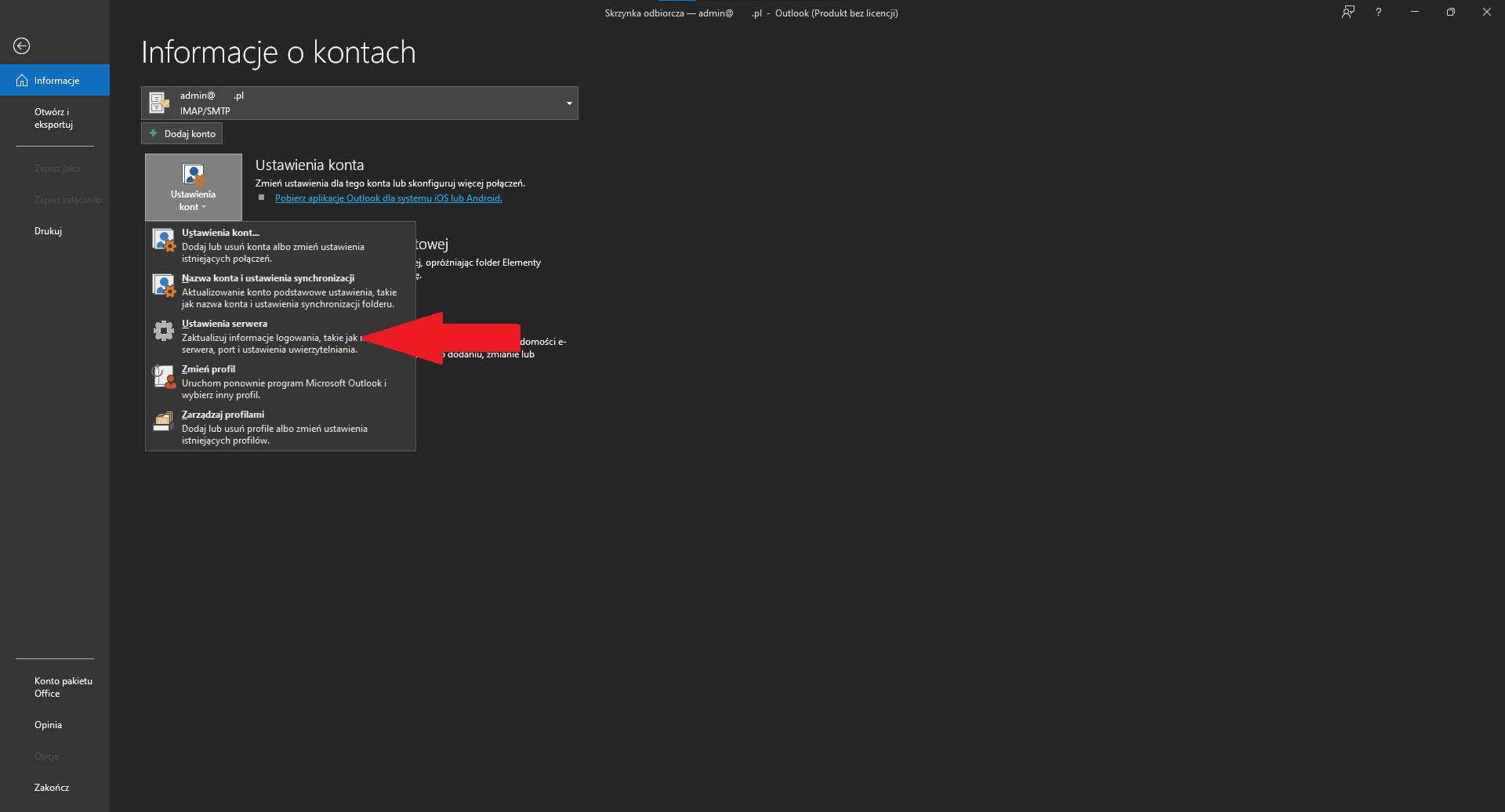
- W otwartym oknie Ustawienia konta IMAP
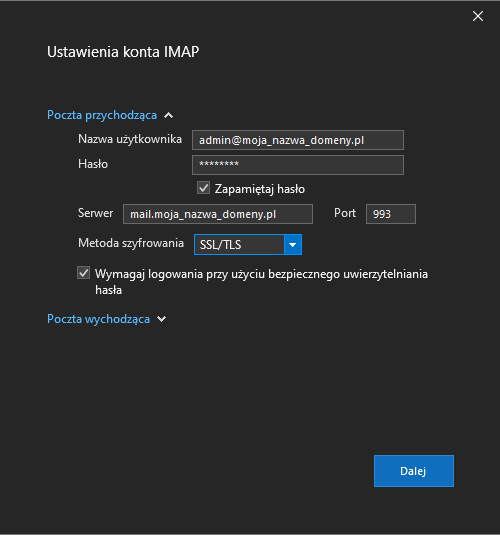
W sekcji poczta przychodząca:
- Serwer – tutaj wpisz adres serwera, na którym znajduje się Twoje konto, mail.moja_nazwa_domeny.pl – gdzie moja nazwa domeny, to nazwa domeny klienta np. mail.przykladowa_domena.pl
- Pola Nazwa użytkownika oraz Hasło wprowadzasz zgodnie z danymi do konta pocztowego
- Port – jako numer portu podaj 993
- Metoda szyfrowania – w tym miejscu wybierz opcję SSL/TLS.
- Zaznacz opcję Wymagaj logowania przy użyciu bezpiecznego uwierzytelnienia hasła
-
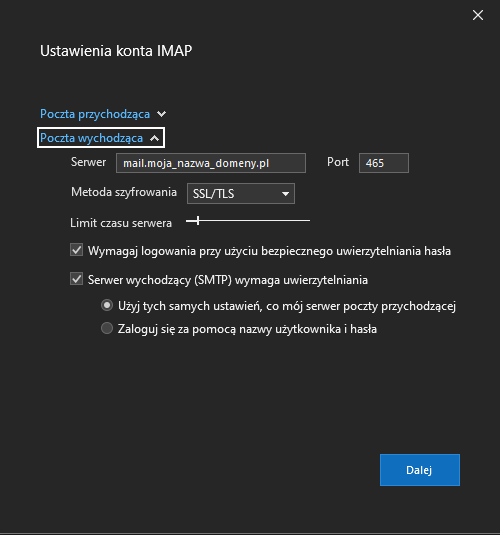
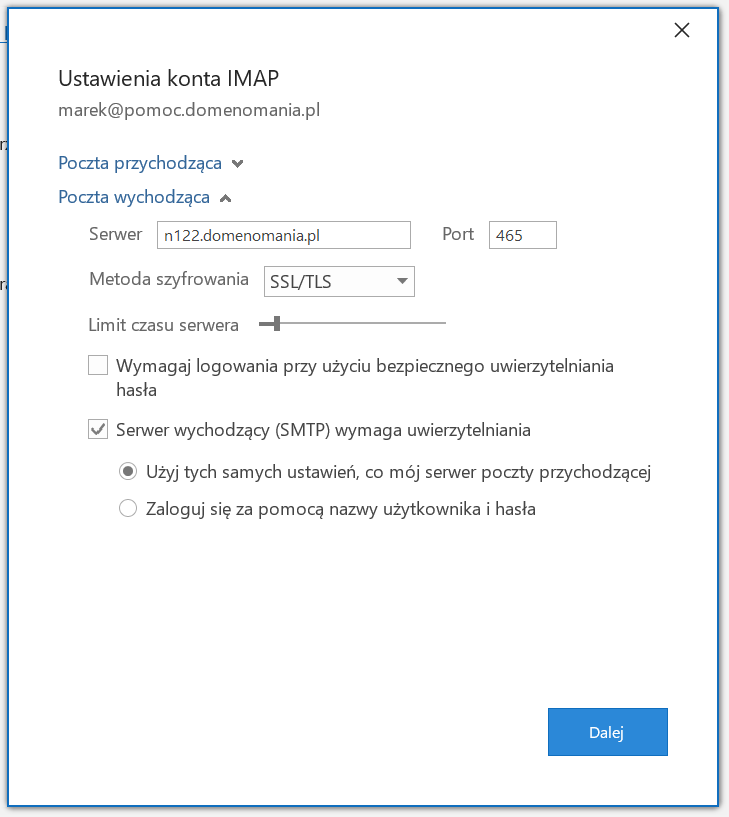
- Serwer – tutaj wpisz adres serwera, na którym znajduje się Twoje konto, mail.moja_nazwa_domeny.pl – gdzie moja nazwa domeny, to nazwa domeny klienta np. mail.przykladowa_domena.pl
- Pola Nazwa użytkownika oraz Hasło wprowadzasz zgodnie z danymi do konta pocztowego
- Port – jako numer portu podaj 465
- Metoda szyfrowania – w tym miejscu wybierz opcję SSL/TLS.
- Zaznacz opcję Serwer wychodzący (SMTP) wymaga uwierzytelnienia
- oraz Użyj tych samych ustawień, co mój serwer poczty przychodzącej